『GeoServer』服务部署和 mysql 数据库图层服务发布
webgis 2019-12-20
geoserver
server
# geoserver 服务部署
文件下载
安装版本下载 网址
插件下载 个版本下均有对应版本的的插件
插件集成:将下载的 jar 包文件放入到 geoserver\WEB-INF\lib 文件夹下
geoserver 跨域问题
    链接:https://pan.baidu.com/s/1i0ZZCvVqzFWT6XkfAPf7Tg
    提取码:关注微信公众号获取
    # 内附配置说明
1
2
3直接部署版本下载
# 该包是用tomcat 和 GeoServer war包部署,使用到的插件是 mysql,也解决了跨域访问的验证
链接:https://pan.baidu.com/s/16Bk3WV6_fbXAu6FD-zdmVA
提取码:关注微信公众号获取
1
2
3
# 服务图层发布
# 登陆服务管理页
- 打开网址 http://localhost:12009/geoserver 默认端口是:8080 默认登陆用户名和密码是 admin/geoserver
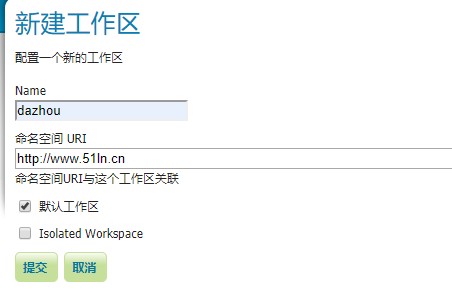
# 新建工作区
- 点击左侧 数据 -> 工作区
- 填写 name 和 命令空间 URI
# 连接 mysql 数据库
- 点击左侧 数据 -> 数据存储
- 点击 添加新的数据存储
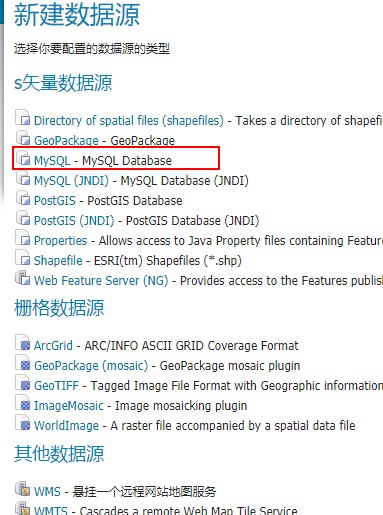
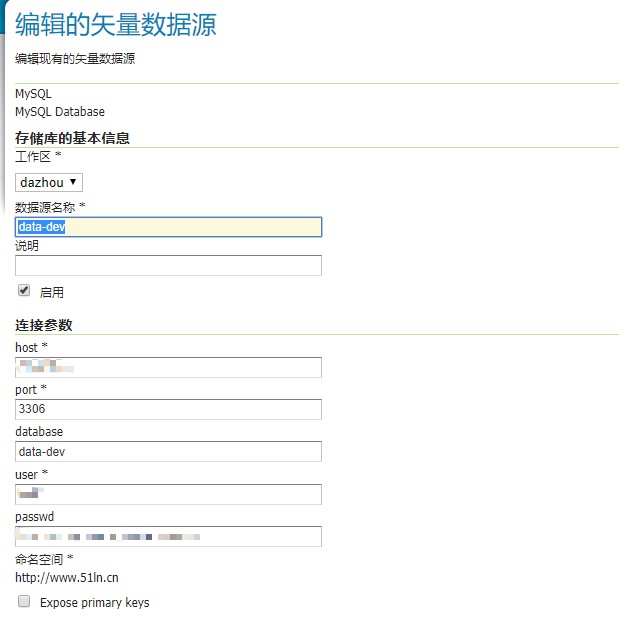
- 填入数据库连接信息
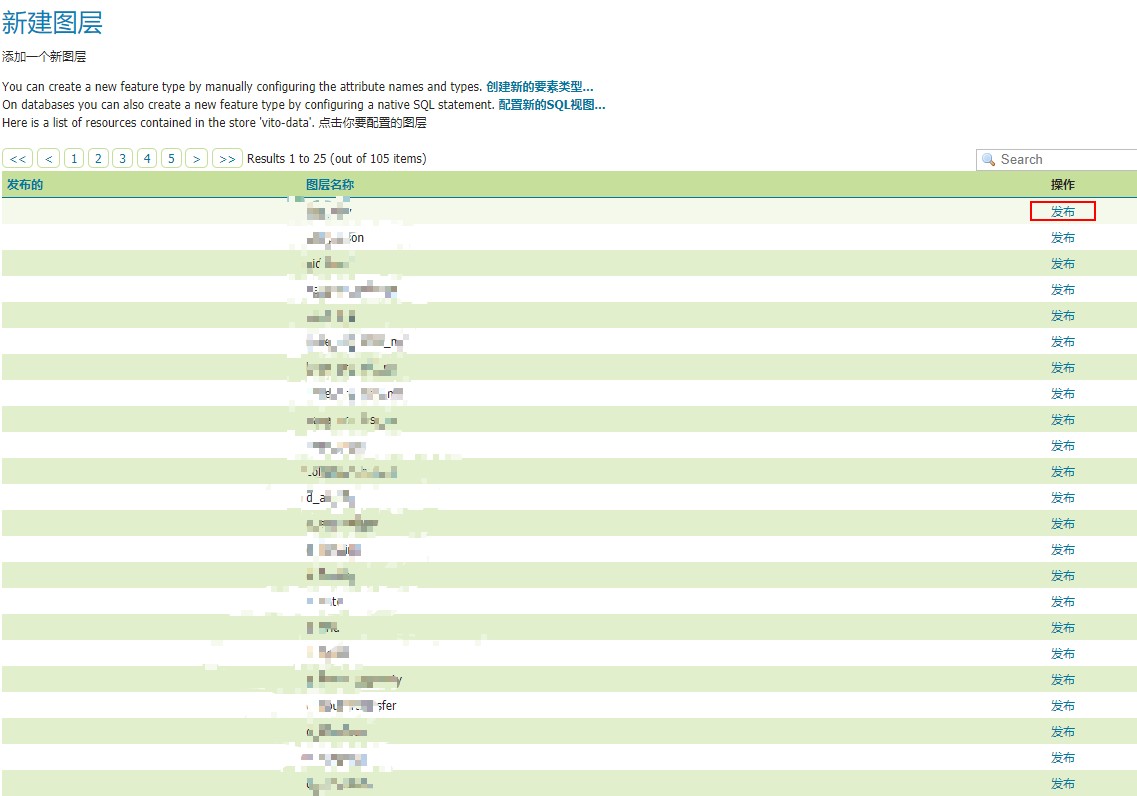
- 连接成功数据库之后,选择需要发布的表,发布服务
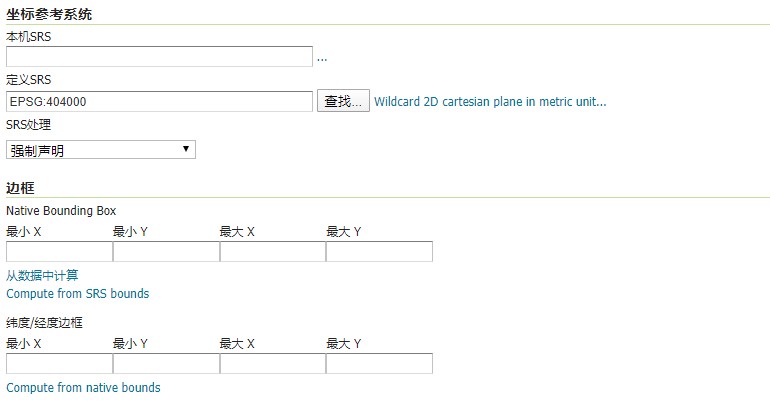
- 图层发布服务参数设置:主要是设置投影和样式
- 投影
- 本机 SRS 通常是直接识别出来,如果未识别出来,可以不用填写
- 定义 SRS 通过查找 进行选择需要的投影,这里使用的是 4326
- 边框中 Native Bounding Box 通常也是根据数据自动识别或者点击从数据中计算,如果没有可以不用填写
- 纬度/经度边框 此为必填项,如果知道可以直接填写,也可以通过数据填写,如果不知道,可以这种一个【-180,-90,180,90】全球范围,
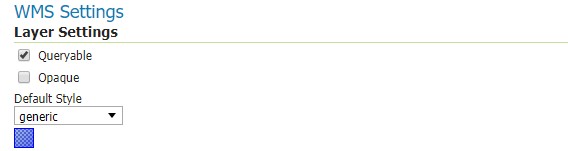
- 样式 ,点击顶部的发布,然后在下部分找到 Layer Settings 因为发布的图层是面图层所以在 Default Style 中选择 polygon,其他图像均可在下拉列表中找到对应的样式,此项如果不设置在老版本 geoserver 会报错
- 投影
- 点击发布
- 图层服务查看 左键->图层组
- 图层服务预览 左键->Layer Preview

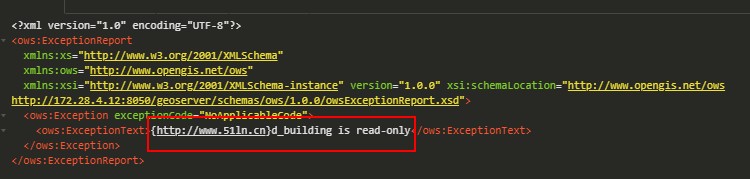
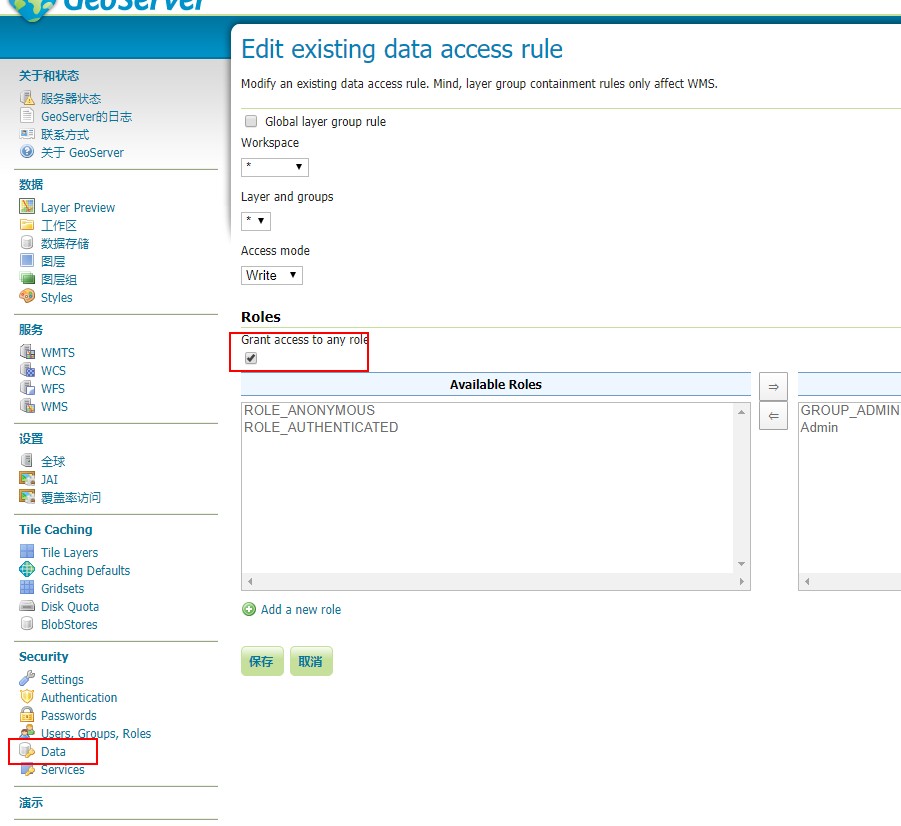
- 编辑更新时报错修改: